
Kostenloser Tambola-Zahlenrufer: Bingo mit 90 Kugeln von 1 bis 90 ansagen (mit Screenshots)
Diese Anleitung lesen auf: Deutsch
Sie veranstalten eine Runde Tambola (Housie, das indische Bingo mit 90 Kugeln) beim Kaffeekränzchen, zum Geburtstag, beim Diwali-Fest oder auf einer Firmenfeier? Dann brauchen Sie keinen Beutel mit nummerierten Chips und keine Papierzettel mehr. Der kostenlose Tambola-Zahlenrufer von TambolaTickets.com zieht die Zahlen von 1 bis 90 zufällig, sagt jede laut in Ihrer Sprache an und zeigt alle gezogenen Zahlen auf einer großen Tafel – auf dem Handy, dem Laptop oder dem Fernseher.
Er kostet nichts, zeigt keine Werbung, ist kleiner als 100 KB und funktioniert nach dem ersten Aufruf auch ohne Internet. Hier erfahren Sie Schritt für Schritt und mit Screenshots, wie er funktioniert.
Kostenlosen Tambola-Zahlenrufer öffnen
Warum eine App zum Ansagen der Zahlen?
- Echter Zufall: Jede Zahl von 1 bis 90 kommt genau einmal, in einer fairen, zufälligen Reihenfolge. Keine Zettel, die unter dem Sofa verschwinden, keine Zahl, die doppelt gezogen wird.
- Auch der Gastgeber spielt mit: Im Modus Automatisch sagt die App die Zahlen von selbst an, sodass der Gastgeber seinen eigenen Schein abstreichen kann.
- Einfaches Prüfen: Die Tafel zeigt alle gezogenen Zahlen, so lässt sich eine Volle Karte in Sekunden überprüfen.
- Alle hören mit: Die Stimme sagt jede Zahl deutlich an, in 31 Sprachen, darunter Hindi, Marathi, Gujarati, Bengalisch, Tamil, Telugu, Kannada, Malayalam, Panjabi und Urdu.
Schritt 1: Zahlenrufer öffnen und einmalig registrieren
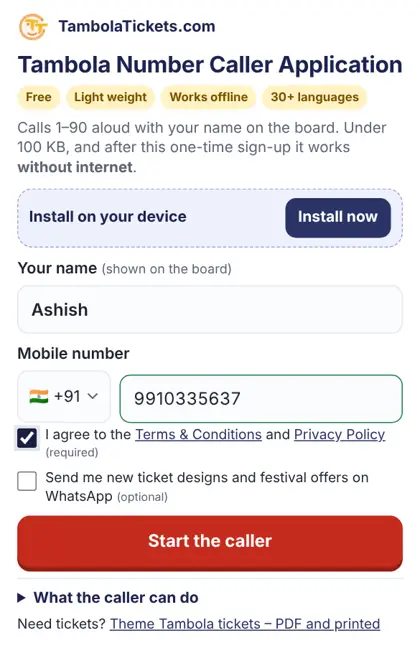
Öffnen Sie tambolatickets.com/tambola-caller/ auf Ihrem Handy. Sie müssen nichts aus einem App-Store herunterladen. Geben Sie Ihren Namen ein (er erscheint auf der Tafel, zum Beispiel „Tambola von Ashish“) sowie Ihre Handynummer, setzen Sie das Häkchen bei den Nutzungsbedingungen und tippen Sie auf Start the caller (Zahlenrufer starten).
Tippen Sie auf Installieren, um den Zahlenrufer auf Ihren Startbildschirm zu legen. Danach öffnet er sich wie jede andere App und läuft sogar im Flugmodus – praktisch an Orten mit schlechtem Empfang.
Schritt 2: Festlegen, wie die Zahlen gezogen werden
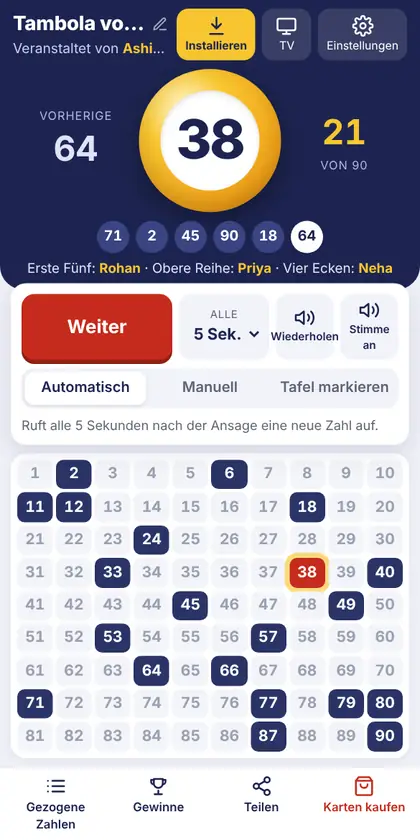
Wählen Sie oben bei den Bedienelementen einen von drei Modi:
- Automatisch – die App sagt alle 3, 4, 5, 7 oder 10 Sekunden nach Ende der Ansage eine neue Zahl an. Ein Countdown zeigt, wann die nächste kommt. Tippen Sie auf Pause, sobald jemand einen Gewinn meldet.
- Manuell – tippen Sie für jede Ansage auf Nächste Zahl. Ideal, wenn Sie gern eigene Kommentare oder Reime einstreuen.
- Tafel markieren – Sie ziehen die Kugeln selbst aus einer Trommel oder Schachtel? Tippen Sie einfach jede Zahl auf der Tafel an, und die App führt Buch für Sie.
Die große gelbe Kugel zeigt die zuletzt gezogene Zahl, links daneben die vorherige und rechts den Zählerstand (zum Beispiel 21 von 90). Der Streifen darunter listet die letzten Zahlen auf, die neueste ganz rechts. Wiederholen sagt die aktuelle Zahl noch einmal an, und mit der Lautsprecher-Taste schalten Sie die Stimme ein oder aus.
Schritt 3: Sprache und Stimme wählen
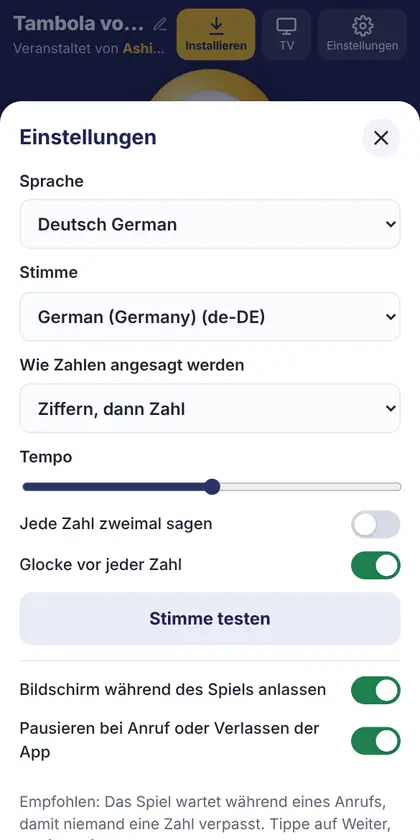
Öffnen Sie die Einstellungen und wählen Sie eine von 31 Sprachen. Der gesamte Bildschirm wechselt in diese Sprache – Schaltflächen, Gewinne und sogar die Ziffern auf der Tafel (zum Beispiel १ २ ३ auf Hindi). Außerdem können Sie festlegen:
- Wie Zahlen angesagt werden: „Ziffern, dann Zahl“ („vier, fünf – fünfundvierzig“) oder „Nur die Zahl“. Auf Englisch lassen sich zusätzlich die klassischen Tambola-Sprüche einschalten.
- Das Tempo der Stimme, eine Glocke vor jeder Zahl und jede Zahl zweimal sagen für große Säle.
- Bildschirm während des Spiels anlassen und bei Anruf pausieren, damit niemand eine Zahl verpasst, während Sie telefonieren.
Die Stimme stammt aus der Sprachausgabe Ihres Handys. Gibt es für Ihre Sprache noch keine Stimme, installieren Sie sie in den Text-in-Sprache-Einstellungen des Handys (unter Android: Google Speech Services) und tippen Sie auf Stimme testen.
Schritt 4: Die Tafel auf dem Fernseher oder Großbildschirm zeigen
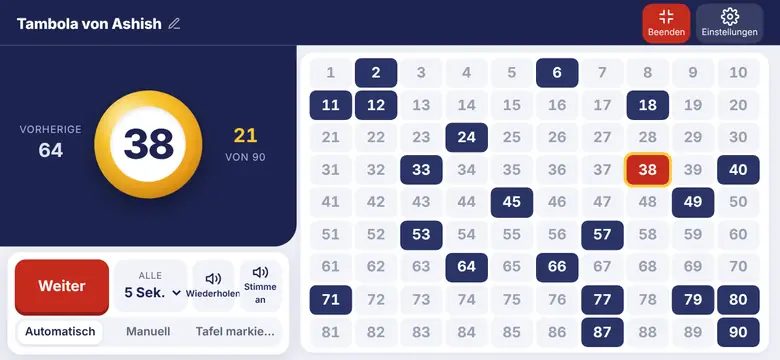
Tippen Sie oben auf TV. Sie haben drei Möglichkeiten:
- Auf TV streamen – die Tafel an einen Chromecast oder Smart-TV im selben WLAN senden.
- Großbild auf diesem Handy – das Handy wechselt ins Querformat und die Tafel füllt den ganzen Bildschirm. Perfekt für ein Tablet im Ständer. Mit Beenden kehren Sie zurück.
- TV-Bildschirm in neuem Fenster öffnen – an einem Laptop, der per HDMI mit Beamer oder Fernseher verbunden ist, ziehen Sie dieses Fenster auf den großen Bildschirm und sagen weiter vom Laptop aus an.
Schritt 5: Gewinne und Gewinner festhalten
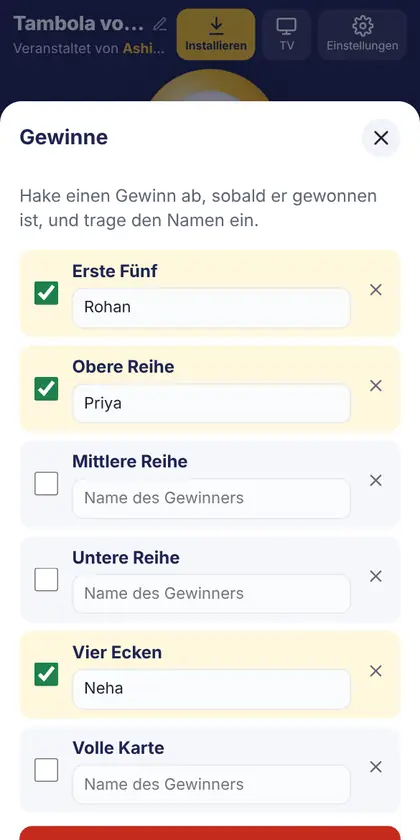
Tippen Sie unten auf Gewinne. Die üblichen Gewinne sind bereits angelegt – Erste Fünf, Obere Reihe, Mittlere Reihe, Untere Reihe, Vier Ecken, Volle Karte und Zweite volle Karte –, und Sie können eigene hinzufügen oder nicht gespielte entfernen. Haken Sie einen Gewinn ab, sobald er vergeben ist, und tragen Sie den Namen des Gewinners ein; die Gewinner erscheinen für alle sichtbar unter der Kugel.
Schritt 6: Gewinner im WhatsApp- oder Instagram-Status teilen

Tippen Sie nach Spielende auf Im WhatsApp- / Instagram-Status teilen. Die App erstellt eine bunte Gewinnerkarte mit Spielnamen, Datum und allen Gewinnern, fertig zum Posten. Sie können die Gewinnerliste auch als WhatsApp-Nachricht senden oder die Liste der gezogenen Zahlen teilen.
Weitere praktische Funktionen
- Funktioniert offline: Nach dem ersten Aufruf läuft der Zahlenrufer ohne Internet.
- Das Spiel wird auf dem Handy gespeichert: Wenn Sie die App versehentlich schließen, ist Ihr Spiel beim nächsten Öffnen noch da.
- Steuerung über die Benachrichtigung: Während eines Spiels können Sie über die Benachrichtigungsleiste des Handys fortsetzen, pausieren oder die nächste Zahl ansagen.
- Neues Spiel starten jederzeit in den Einstellungen – die Tafel wird geleert und die Gewinne zurückgesetzt.
Tipps für ein gelungenes Tambola-Spiel
- Einigen Sie sich vor der ersten Zahl auf die Gewinne und die Regeln für Gewinnmeldungen. Eine falsche Meldung (ein „Boogie“) bedeutet meist, dass dieser Schein für diesen Gewinn ausscheidet.
- Bei einer Gruppe von 20–30 Spielern halten 5 Sekunden pro Zahl im Modus Automatisch das Spiel lebendig, ohne jemanden zu hetzen.
- Verwenden Sie Motiv-Scheine passend zum Anlass – Geburtstag, Hochzeit, Diwali, Kaffeekränzchen und mehr. Unsere Tambola-Scheine zum Herunterladen (PDF) kommen innerhalb weniger Minuten per E-Mail, mit einzigartigen Zahlen auf jedem Schein.
- Neu im Spiel? Lesen Sie, wie man Tambola spielt.
Häufige Fragen
Ist der Tambola-Zahlenrufer kostenlos?
Ja. Er ist völlig kostenlos, ohne Werbung und ohne In-App-Käufe.
Muss ich eine App herunterladen?
Nein. Er läuft in Ihrem Browser unter tambolatickets.com/tambola-caller/. Mit einem Fingertipp können Sie ihn zum Startbildschirm hinzufügen, damit er sich wie eine App öffnet.
Funktioniert er ohne Internet?
Ja. Nach dem ersten Aufruf funktionieren Zahlenrufer, Stimme und Tafel offline.
Welche Sprachen spricht er?
31 Sprachen: Englisch, Hindi, Marathi, Gujarati, Bengalisch, Tamil, Telugu, Kannada, Malayalam, Panjabi, Urdu, Nepali, Spanisch, Französisch, Deutsch, Portugiesisch, Italienisch, Niederländisch, Polnisch, Russisch, Türkisch, Arabisch, Suaheli, Chinesisch, Japanisch, Koreanisch, Thai, Vietnamesisch, Indonesisch, Malaiisch und Filipino.
Kann ich ihn auf dem Laptop oder Fernseher nutzen?
Ja. Er funktioniert auf jedem Handy, Tablet oder Computer, und Sie können die Tafel auf einen Fernseher streamen oder mit einem Beamer zeigen.