
ಉಚಿತ ತಂಬೋಲಾ (Tambola / Housie) ನಂಬರ್ ಕಾಲರ್ ಆ್ಯಪ್: 1–90 ಹೌಸಿ ನಂಬರ್ಗಳನ್ನು ಹೇಗೆ ಹೇಳುವುದು (ಸ್ಕ್ರೀನ್ಶಾಟ್ಗಳೊಂದಿಗೆ)
ಈ ಮಾರ್ಗದರ್ಶಿಯನ್ನು ಈ ಭಾಷೆಯಲ್ಲಿ ಓದಿ: ಕನ್ನಡ
ಕಿಟ್ಟಿ ಪಾರ್ಟಿ, ಹುಟ್ಟುಹಬ್ಬ, ದೀಪಾವಳಿ ಸಮಾರಂಭ ಅಥವಾ ಆಫೀಸ್ ಕಾರ್ಯಕ್ರಮದಲ್ಲಿ ತಂಬೋಲಾ (ಹೌಸಿ) ಆಡಿಸುತ್ತಿದ್ದೀರಾ? ಇನ್ನು ಮುಂದೆ ನಂಬರ್ ಬರೆದ ಕಾಯಿನ್ಗಳ ಚೀಲ ಅಥವಾ ಕಾಗದದ ಚೀಟಿಗಳು ಬೇಕಿಲ್ಲ. TambolaTickets.com ನೀಡುವ ಉಚಿತ ತಂಬೋಲಾ ನಂಬರ್ ಕಾಲರ್ 1 ರಿಂದ 90 ರವರೆಗಿನ ನಂಬರ್ಗಳನ್ನು ರ್ಯಾಂಡಮ್ ಆಗಿ ಆರಿಸಿ, ಪ್ರತಿಯೊಂದನ್ನೂ ನಿಮ್ಮ ಭಾಷೆಯಲ್ಲಿ ಜೋರಾಗಿ ಹೇಳುತ್ತದೆ ಮತ್ತು ಹೇಳಿದ ಎಲ್ಲಾ ನಂಬರ್ಗಳನ್ನು ದೊಡ್ಡ ಬೋರ್ಡ್ನಲ್ಲಿ ತೋರಿಸುತ್ತದೆ – ನಿಮ್ಮ ಫೋನ್, ಲ್ಯಾಪ್ಟಾಪ್ ಅಥವಾ ಟಿವಿಯಲ್ಲಿ.
ಇದಕ್ಕೆ ಯಾವುದೇ ಶುಲ್ಕವಿಲ್ಲ, ಜಾಹೀರಾತುಗಳಿಲ್ಲ, ಗಾತ್ರ 100 KB ಗಿಂತ ಕಡಿಮೆ; ಮೊದಲ ಬಾರಿ ತೆರೆದ ನಂತರ ಇಂಟರ್ನೆಟ್ ಇಲ್ಲದೆಯೂ ಕೆಲಸ ಮಾಡುತ್ತದೆ. ಇದನ್ನು ಹೇಗೆ ಬಳಸುವುದು ಎಂಬುದನ್ನು ಸ್ಕ್ರೀನ್ಶಾಟ್ಗಳೊಂದಿಗೆ ಹಂತ ಹಂತವಾಗಿ ಇಲ್ಲಿ ನೋಡೋಣ.
ಉಚಿತ ತಂಬೋಲಾ ನಂಬರ್ ಕಾಲರ್ ತೆರೆಯಿರಿ
ನಂಬರ್ ಕಾಲರ್ ಆ್ಯಪ್ ಏಕೆ ಬಳಸಬೇಕು?
- ನಿಜವಾದ ರ್ಯಾಂಡಮ್: 1 ರಿಂದ 90 ರವರೆಗಿನ ಪ್ರತಿ ನಂಬರ್ ನ್ಯಾಯಯುತ ರ್ಯಾಂಡಮ್ ಕ್ರಮದಲ್ಲಿ ಸರಿಯಾಗಿ ಒಂದೇ ಬಾರಿ ಬರುತ್ತದೆ. ಸೋಫಾ ಕೆಳಗೆ ಚೀಟಿ ಕಳೆದುಹೋಗುವುದಿಲ್ಲ, ಒಂದೇ ನಂಬರ್ ಎರಡು ಬಾರಿ ಹೇಳುವುದಿಲ್ಲ.
- ಹೋಸ್ಟ್ ಕೂಡ ಆಡಬಹುದು: ಆಟೋಮ್ಯಾಟಿಕ್ ಮೋಡ್ನಲ್ಲಿ ಆ್ಯಪ್ ತಾನೇ ನಂಬರ್ಗಳನ್ನು ಹೇಳುತ್ತದೆ, ಹಾಗಾಗಿ ಹೋಸ್ಟ್ ತನ್ನ ಟಿಕೆಟ್ನಲ್ಲಿ ಆರಾಮವಾಗಿ ಮಾರ್ಕ್ ಮಾಡಿಕೊಳ್ಳಬಹುದು.
- ಸುಲಭವಾಗಿ ಪರಿಶೀಲಿಸಿ: ಹೇಳಿದ ಎಲ್ಲಾ ನಂಬರ್ಗಳು ಬೋರ್ಡ್ನಲ್ಲಿ ಕಾಣುವುದರಿಂದ, ಫುಲ್ ಹೌಸ್ ಕ್ಲೈಮ್ ಅನ್ನು ಕೆಲವೇ ಸೆಕೆಂಡುಗಳಲ್ಲಿ ಪರಿಶೀಲಿಸಬಹುದು.
- ಎಲ್ಲರಿಗೂ ಕೇಳಿಸುತ್ತದೆ: ಹಿಂದಿ, ಮರಾಠಿ, ಗುಜರಾತಿ, ಬಂಗಾಳಿ, ತಮಿಳು, ತೆಲುಗು, ಕನ್ನಡ, ಮಲಯಾಳಂ, ಪಂಜಾಬಿ ಮತ್ತು ಉರ್ದು ಸೇರಿದಂತೆ 31 ಭಾಷೆಗಳಲ್ಲಿ ಧ್ವನಿ ಪ್ರತಿ ನಂಬರ್ ಅನ್ನು ಸ್ಪಷ್ಟವಾಗಿ ಹೇಳುತ್ತದೆ.
ಹಂತ 1: ಕಾಲರ್ ತೆರೆದು ಒಮ್ಮೆ ಸೈನ್ ಅಪ್ ಮಾಡಿ
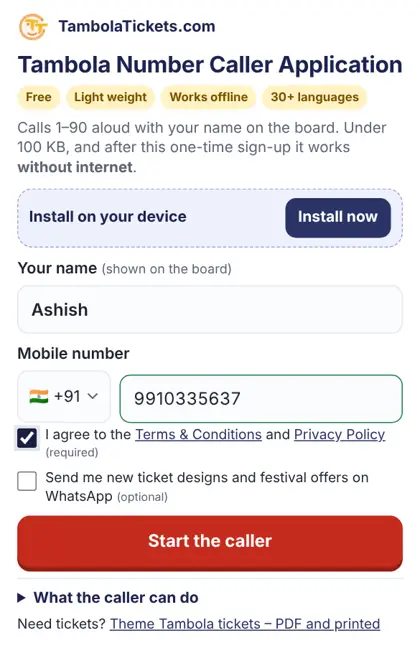
ನಿಮ್ಮ ಫೋನ್ನಲ್ಲಿ tambolatickets.com/tambola-caller/ ತೆರೆಯಿರಿ. ಆ್ಯಪ್ ಸ್ಟೋರ್ನಿಂದ ಏನನ್ನೂ ಡೌನ್ಲೋಡ್ ಮಾಡಬೇಕಿಲ್ಲ. ನಿಮ್ಮ ಹೆಸರು (ಇದು ಬೋರ್ಡ್ನಲ್ಲಿ ಕಾಣುತ್ತದೆ, ಉದಾಹರಣೆಗೆ “Ashish ಅವರ ತಂಬೋಲಾ”) ಮತ್ತು ಮೊಬೈಲ್ ನಂಬರ್ ನಮೂದಿಸಿ, ನಿಯಮಗಳ ಬಾಕ್ಸ್ ಟಿಕ್ ಮಾಡಿ Start the caller (ಕಾಲರ್ ಶುರು ಮಾಡಿ) ಒತ್ತಿ.
ಕಾಲರ್ ಅನ್ನು ನಿಮ್ಮ ಹೋಮ್ ಸ್ಕ್ರೀನ್ಗೆ ಸೇರಿಸಲು ಇನ್ಸ್ಟಾಲ್ ಒತ್ತಿ. ನಂತರ ಇದು ಇತರ ಆ್ಯಪ್ಗಳಂತೆಯೇ ತೆರೆಯುತ್ತದೆ ಮತ್ತು ಏರ್ಪ್ಲೇನ್ ಮೋಡ್ನಲ್ಲೂ ಕೆಲಸ ಮಾಡುತ್ತದೆ – ನೆಟ್ವರ್ಕ್ ಸರಿಯಾಗಿ ಸಿಗದ ಸ್ಥಳಗಳಲ್ಲಿ ತುಂಬಾ ಉಪಯುಕ್ತ.
ಹಂತ 2: ನಂಬರ್ಗಳನ್ನು ಹೇಗೆ ಹೇಳಬೇಕೆಂದು ಆರಿಸಿ
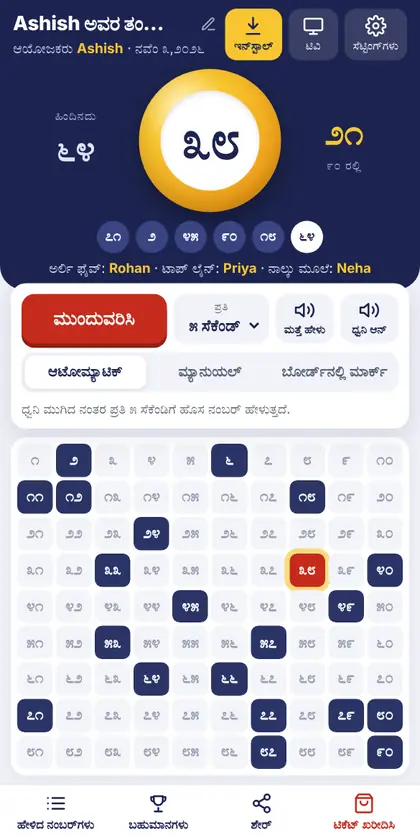
ಕಂಟ್ರೋಲ್ಗಳ ಮೇಲ್ಭಾಗದಲ್ಲಿರುವ ಮೂರು ಮೋಡ್ಗಳಲ್ಲಿ ಒಂದನ್ನು ಆರಿಸಿ:
- ಆಟೋಮ್ಯಾಟಿಕ್ – ಧ್ವನಿ ಮುಗಿದ ನಂತರ ಪ್ರತಿ 3, 4, 5, 7 ಅಥವಾ 10 ಸೆಕೆಂಡಿಗೊಮ್ಮೆ ಆ್ಯಪ್ ಹೊಸ ನಂಬರ್ ಹೇಳುತ್ತದೆ. ಮುಂದಿನ ನಂಬರ್ ಯಾವಾಗ ಬರುತ್ತದೆ ಎಂದು ಕೌಂಟ್ಡೌನ್ ತೋರಿಸುತ್ತದೆ. ಯಾರಾದರೂ ಕ್ಲೈಮ್ ಎಂದು ಕೂಗಿದಾಗ ನಿಲ್ಲಿಸಿ ಒತ್ತಿ.
- ಮ್ಯಾನುಯಲ್ – ಪ್ರತಿ ನಂಬರ್ಗೆ ಮುಂದಿನ ನಂಬರ್ ಒತ್ತಿ. ನಿಮ್ಮದೇ ಕಾಮೆಂಟರಿ ಅಥವಾ ಪ್ರಾಸಗಳನ್ನು ಸೇರಿಸಲು ಇಷ್ಟಪಡುವವರಿಗೆ ಇದು ಉತ್ತಮ.
- ಬೋರ್ಡ್ನಲ್ಲಿ ಮಾರ್ಕ್ – ಡಬ್ಬದಿಂದ ನೀವೇ ನಂಬರ್ ತೆಗೆಯುತ್ತಿದ್ದೀರಾ? ಬೋರ್ಡ್ನಲ್ಲಿ ಪ್ರತಿ ನಂಬರ್ ಒತ್ತಿ ಮಾರ್ಕ್ ಮಾಡಿದರೆ ಸಾಕು, ದಾಖಲೆಯನ್ನು ಆ್ಯಪ್ ಇಟ್ಟುಕೊಳ್ಳುತ್ತದೆ.
ದೊಡ್ಡ ಹಳದಿ ಚೆಂಡು ಇತ್ತೀಚಿನ ನಂಬರ್ ತೋರಿಸುತ್ತದೆ; ಎಡಭಾಗದಲ್ಲಿ ಹಿಂದಿನ ನಂಬರ್ ಮತ್ತು ಬಲಭಾಗದಲ್ಲಿ ಎಣಿಕೆ (ಉದಾಹರಣೆಗೆ 90 ರಲ್ಲಿ 21) ಇರುತ್ತದೆ. ಕೆಳಗಿನ ಪಟ್ಟಿಯಲ್ಲಿ ಕೊನೆಯ ಕೆಲವು ನಂಬರ್ಗಳು ಕಾಣುತ್ತವೆ, ಹೊಸದು ಬಲಭಾಗದಲ್ಲಿ. ಮತ್ತೆ ಹೇಳು ಪ್ರಸ್ತುತ ನಂಬರ್ ಅನ್ನು ಮತ್ತೊಮ್ಮೆ ಹೇಳುತ್ತದೆ, ಸ್ಪೀಕರ್ ಬಟನ್ ಧ್ವನಿಯನ್ನು ಆನ್ ಅಥವಾ ಆಫ್ ಮಾಡುತ್ತದೆ.
ಹಂತ 3: ನಿಮ್ಮ ಭಾಷೆ ಮತ್ತು ಧ್ವನಿ ಆರಿಸಿ
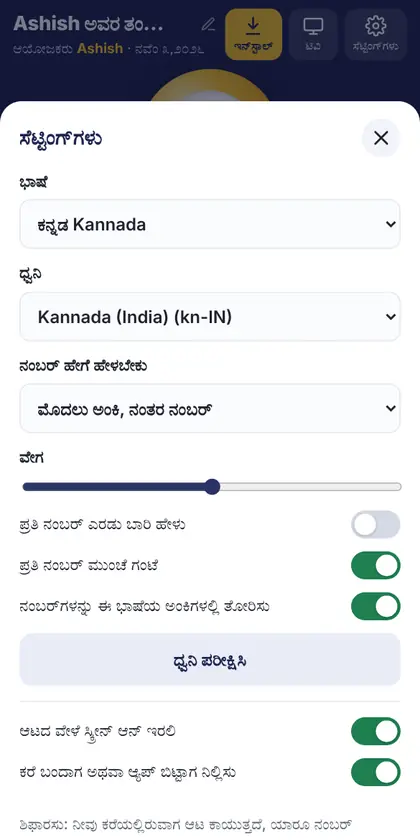
ಸೆಟ್ಟಿಂಗ್ಗಳು ತೆರೆದು 31 ಭಾಷೆಗಳಲ್ಲಿ ಒಂದನ್ನು ಆರಿಸಿ. ಇಡೀ ಸ್ಕ್ರೀನ್ ಆ ಭಾಷೆಗೆ ಬದಲಾಗುತ್ತದೆ – ಬಟನ್ಗಳು, ಬಹುಮಾನಗಳು ಮತ್ತು ಬೋರ್ಡ್ನಲ್ಲಿರುವ ಅಂಕಿಗಳೂ ಸಹ (ಉದಾಹರಣೆಗೆ ಕನ್ನಡದಲ್ಲಿ ೧ ೨ ೩). ಇವುಗಳನ್ನೂ ಆರಿಸಬಹುದು:
- ನಂಬರ್ ಹೇಗೆ ಹೇಳಬೇಕು: “ಮೊದಲು ಅಂಕಿ, ನಂತರ ನಂಬರ್” (“ನಾಲ್ಕು, ಐದು – ನಲವತ್ತೈದು”) ಅಥವಾ “ನಂಬರ್ ಮಾತ್ರ”. ಇಂಗ್ಲಿಷ್ನಲ್ಲಿ ಸಾಂಪ್ರದಾಯಿಕ ತಂಬೋಲಾ ಕಾಲ್ಗಳನ್ನೂ ಆನ್ ಮಾಡಬಹುದು.
- ಧ್ವನಿಯ ವೇಗ, ಪ್ರತಿ ನಂಬರ್ ಮುಂಚೆ ಗಂಟೆ, ಮತ್ತು ದೊಡ್ಡ ಸಭಾಂಗಣಗಳಿಗಾಗಿ ಪ್ರತಿ ನಂಬರ್ ಎರಡು ಬಾರಿ ಹೇಳು.
- ಆಟದ ವೇಳೆ ಸ್ಕ್ರೀನ್ ಆನ್ ಇರಲಿ ಮತ್ತು ಕರೆ ಬಂದಾಗ ಅಥವಾ ಆ್ಯಪ್ ಬಿಟ್ಟಾಗ ನಿಲ್ಲಿಸು – ನೀವು ಫೋನ್ ಕರೆಗೆ ಉತ್ತರಿಸುವಾಗ ಯಾರೂ ಯಾವ ನಂಬರ್ ಅನ್ನೂ ತಪ್ಪಿಸಿಕೊಳ್ಳುವುದಿಲ್ಲ.
ಧ್ವನಿ ನಿಮ್ಮ ಫೋನ್ನ ಸ್ವಂತ ಸ್ಪೀಚ್ ಎಂಜಿನ್ನಿಂದ ಬರುತ್ತದೆ. ನಿಮ್ಮ ಭಾಷೆಗೆ ಇನ್ನೂ ಧ್ವನಿ ಇಲ್ಲದಿದ್ದರೆ, ಫೋನ್ನ ಟೆಕ್ಸ್ಟ್-ಟು-ಸ್ಪೀಚ್ ಸೆಟ್ಟಿಂಗ್ಗಳಲ್ಲಿ ಅದನ್ನು ಇನ್ಸ್ಟಾಲ್ ಮಾಡಿ (Android ನಲ್ಲಿ: Google Speech Services) ಮತ್ತು ಧ್ವನಿ ಪರೀಕ್ಷಿಸಿ ಒತ್ತಿ.
ಹಂತ 4: ಬೋರ್ಡ್ ಅನ್ನು ಟಿವಿ ಅಥವಾ ದೊಡ್ಡ ಸ್ಕ್ರೀನ್ನಲ್ಲಿ ತೋರಿಸಿ
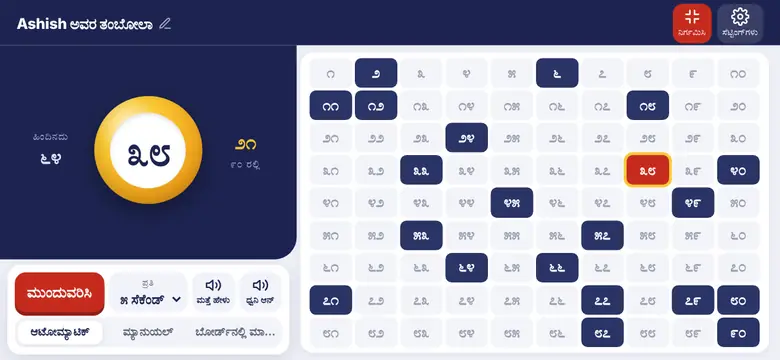
ಮೇಲಿರುವ ಟಿವಿ ಒತ್ತಿ. ಮೂರು ಆಯ್ಕೆಗಳು ಸಿಗುತ್ತವೆ:
- ಟಿವಿಗೆ ಕಾಸ್ಟ್ ಮಾಡಿ – ಅದೇ Wi-Fi ನಲ್ಲಿರುವ Chromecast ಅಥವಾ ಸ್ಮಾರ್ಟ್ ಟಿವಿಗೆ ಬೋರ್ಡ್ ಕಳುಹಿಸಿ.
- ಈ ಫೋನ್ನಲ್ಲಿ ದೊಡ್ಡ ಸ್ಕ್ರೀನ್ – ಫೋನ್ ಅನ್ನು ಅಡ್ಡವಾಗಿ ತಿರುಗಿಸಿ ಸ್ಕ್ರೀನ್ ತುಂಬಾ ಬೋರ್ಡ್ ತೋರಿಸುತ್ತದೆ. ಸ್ಟ್ಯಾಂಡ್ ಮೇಲಿಟ್ಟ ಟ್ಯಾಬ್ಲೆಟ್ಗೆ ಹೇಳಿ ಮಾಡಿಸಿದಂತಿದೆ. ಹಿಂತಿರುಗಲು ನಿರ್ಗಮಿಸಿ ಒತ್ತಿ.
- ಟಿವಿ ಸ್ಕ್ರೀನ್ ಹೊಸ ವಿಂಡೋದಲ್ಲಿ ತೆರೆಯಿರಿ – HDMI ಮೂಲಕ ಪ್ರೊಜೆಕ್ಟರ್ ಅಥವಾ ಟಿವಿಗೆ ಸಂಪರ್ಕಿಸಿದ ಲ್ಯಾಪ್ಟಾಪ್ನಲ್ಲಿ, ಈ ವಿಂಡೋವನ್ನು ದೊಡ್ಡ ಸ್ಕ್ರೀನ್ಗೆ ಎಳೆದು, ಲ್ಯಾಪ್ಟಾಪ್ನಿಂದಲೇ ನಂಬರ್ ಹೇಳುತ್ತಿರಿ.
ಹಂತ 5: ಬಹುಮಾನಗಳು ಮತ್ತು ವಿಜೇತರನ್ನು ಟ್ರ್ಯಾಕ್ ಮಾಡಿ
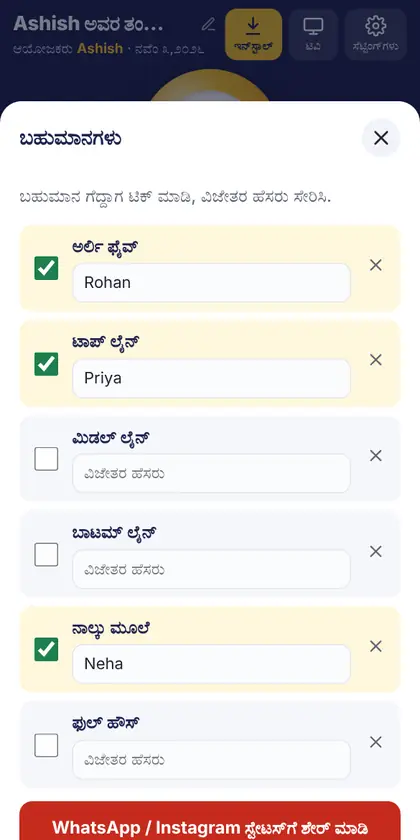
ಕೆಳಗಿರುವ ಬಹುಮಾನಗಳು ಒತ್ತಿ. ಸಾಮಾನ್ಯ ಬಹುಮಾನಗಳು ಸಿದ್ಧವಾಗಿರುತ್ತವೆ – ಅರ್ಲಿ ಫೈವ್, ಟಾಪ್ ಲೈನ್, ಮಿಡಲ್ ಲೈನ್, ಬಾಟಮ್ ಲೈನ್, ನಾಲ್ಕು ಮೂಲೆ, ಫುಲ್ ಹೌಸ್ ಮತ್ತು ಎರಡನೇ ಫುಲ್ ಹೌಸ್ – ನಿಮ್ಮದೇ ಬಹುಮಾನಗಳನ್ನು ಸೇರಿಸಬಹುದು ಅಥವಾ ನೀವು ಆಡದವುಗಳನ್ನು ತೆಗೆಯಬಹುದು. ಬಹುಮಾನ ಗೆದ್ದಾಗ ಟಿಕ್ ಮಾಡಿ ವಿಜೇತರ ಹೆಸರು ಟೈಪ್ ಮಾಡಿ; ವಿಜೇತರು ಚೆಂಡಿನ ಕೆಳಗೆ ಎಲ್ಲರಿಗೂ ಕಾಣುತ್ತಾರೆ.
ಹಂತ 6: ವಿಜೇತರನ್ನು WhatsApp ಅಥವಾ Instagram ಸ್ಟೇಟಸ್ನಲ್ಲಿ ಶೇರ್ ಮಾಡಿ
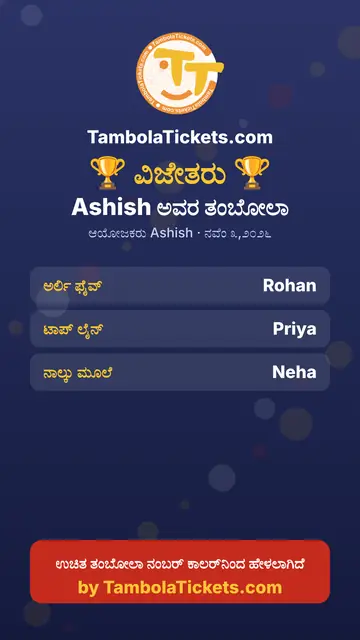
ಆಟ ಮುಗಿದ ಮೇಲೆ WhatsApp / Instagram ಸ್ಟೇಟಸ್ಗೆ ಶೇರ್ ಮಾಡಿ ಒತ್ತಿ. ಆಟದ ಹೆಸರು, ದಿನಾಂಕ ಮತ್ತು ಎಲ್ಲಾ ವಿಜೇತರೊಂದಿಗೆ ಆ್ಯಪ್ ಒಂದು ವರ್ಣರಂಜಿತ ಕಾರ್ಡ್ ತಯಾರಿಸುತ್ತದೆ – ತಕ್ಷಣ ಪೋಸ್ಟ್ ಮಾಡಬಹುದು. ವಿಜೇತರ ಪಟ್ಟಿಯನ್ನು WhatsApp ಮೆಸೇಜ್ ಆಗಿಯೂ ಕಳುಹಿಸಬಹುದು, ಅಥವಾ ಹೇಳಿದ ನಂಬರ್ಗಳ ಪಟ್ಟಿಯನ್ನು ಶೇರ್ ಮಾಡಬಹುದು.
ಇನ್ನಷ್ಟು ಉಪಯುಕ್ತ ವೈಶಿಷ್ಟ್ಯಗಳು
- ಆಫ್ಲೈನ್ನಲ್ಲೂ ಕೆಲಸ ಮಾಡುತ್ತದೆ: ಮೊದಲ ಬಾರಿ ತೆರೆದ ನಂತರ, ಇಂಟರ್ನೆಟ್ ಇಲ್ಲದೆಯೂ ಕಾಲರ್ ನಡೆಯುತ್ತದೆ.
- ಆಟ ನಿಮ್ಮ ಫೋನ್ನಲ್ಲಿ ಸೇವ್ ಆಗುತ್ತದೆ: ತಪ್ಪಾಗಿ ಆ್ಯಪ್ ಮುಚ್ಚಿದರೂ, ಮತ್ತೆ ತೆರೆದಾಗ ನಿಮ್ಮ ಆಟ ಹಾಗೆಯೇ ಇರುತ್ತದೆ.
- ನೋಟಿಫಿಕೇಶನ್ ಕಂಟ್ರೋಲ್ಗಳು: ಆಟ ನಡೆಯುತ್ತಿರುವಾಗ ಫೋನ್ನ ನೋಟಿಫಿಕೇಶನ್ ಬಾರ್ನಿಂದಲೇ ಆಟ ಮುಂದುವರಿಸಬಹುದು, ನಿಲ್ಲಿಸಬಹುದು ಅಥವಾ ಮುಂದಿನ ನಂಬರ್ ಹೇಳಿಸಬಹುದು.
- ಸೆಟ್ಟಿಂಗ್ಗಳಿಂದ ಯಾವಾಗ ಬೇಕಾದರೂ ಹೊಸ ಆಟ ಶುರು ಮಾಡಿ – ಬೋರ್ಡ್ ಖಾಲಿಯಾಗುತ್ತದೆ, ಬಹುಮಾನಗಳು ರೀಸೆಟ್ ಆಗುತ್ತವೆ.
ಅದ್ಭುತ ತಂಬೋಲಾ ಆಟಕ್ಕೆ ಸಲಹೆಗಳು
- ಮೊದಲ ನಂಬರ್ಗೂ ಮುಂಚೆ ಬಹುಮಾನಗಳು ಮತ್ತು ಕ್ಲೈಮ್ ನಿಯಮಗಳ ಬಗ್ಗೆ ಒಪ್ಪಿಕೊಳ್ಳಿ. ತಪ್ಪು ಕ್ಲೈಮ್ (“ಬೋಗಿ”) ಮಾಡಿದರೆ, ಸಾಮಾನ್ಯವಾಗಿ ಆ ಟಿಕೆಟ್ ಆ ಬಹುಮಾನಕ್ಕೆ ಅನರ್ಹವಾಗುತ್ತದೆ.
- 20–30 ಜನರ ಗುಂಪಿಗೆ, ಆಟೋಮ್ಯಾಟಿಕ್ ಮೋಡ್ನಲ್ಲಿ ಪ್ರತಿ ನಂಬರ್ಗೆ 5 ಸೆಕೆಂಡ್ ಇಟ್ಟರೆ ಯಾರನ್ನೂ ಆತುರಪಡಿಸದೆ ಆಟ ಉತ್ಸಾಹದಿಂದ ಸಾಗುತ್ತದೆ.
- ನಿಮ್ಮ ಸಂದರ್ಭಕ್ಕೆ ತಕ್ಕ ಥೀಮ್ ಟಿಕೆಟ್ಗಳನ್ನು ಬಳಸಿ – ಹುಟ್ಟುಹಬ್ಬ, ಮದುವೆ, ದೀಪಾವಳಿ, ಕಿಟ್ಟಿ ಪಾರ್ಟಿ ಮತ್ತು ಇನ್ನಷ್ಟು. ನಮ್ಮ ಡೌನ್ಲೋಡ್ ಮಾಡಬಹುದಾದ (PDF) ತಂಬೋಲಾ ಟಿಕೆಟ್ಗಳು ಕೆಲವೇ ನಿಮಿಷಗಳಲ್ಲಿ ಇಮೇಲ್ಗೆ ಬರುತ್ತವೆ, ಪ್ರತಿ ಟಿಕೆಟ್ನಲ್ಲೂ ವಿಶಿಷ್ಟ ನಂಬರ್ಗಳೊಂದಿಗೆ.
- ಆಟಕ್ಕೆ ಹೊಸಬರೇ? ತಂಬೋಲಾ ಆಡುವುದು ಹೇಗೆ ಓದಿ.
ಪದೇ ಪದೇ ಕೇಳುವ ಪ್ರಶ್ನೆಗಳು
ತಂಬೋಲಾ ನಂಬರ್ ಕಾಲರ್ ಉಚಿತವೇ?
ಹೌದು. ಇದು ಸಂಪೂರ್ಣ ಉಚಿತ – ಜಾಹೀರಾತುಗಳಿಲ್ಲ, ಆ್ಯಪ್ನೊಳಗಿನ ಖರೀದಿಗಳಿಲ್ಲ.
ಯಾವುದಾದರೂ ಆ್ಯಪ್ ಡೌನ್ಲೋಡ್ ಮಾಡಬೇಕೇ?
ಇಲ್ಲ. ಇದು ನಿಮ್ಮ ಬ್ರೌಸರ್ನಲ್ಲಿ tambolatickets.com/tambola-caller/ ನಲ್ಲಿ ನಡೆಯುತ್ತದೆ. ಒಂದೇ ಟ್ಯಾಪ್ನಲ್ಲಿ ಹೋಮ್ ಸ್ಕ್ರೀನ್ಗೆ ಸೇರಿಸಿದರೆ ಆ್ಯಪ್ನಂತೆಯೇ ತೆರೆಯುತ್ತದೆ.
ಇಂಟರ್ನೆಟ್ ಇಲ್ಲದೆ ಕೆಲಸ ಮಾಡುತ್ತದೆಯೇ?
ಹೌದು. ಮೊದಲ ಬಾರಿ ತೆರೆದ ನಂತರ ಕಾಲರ್, ಧ್ವನಿ ಮತ್ತು ಬೋರ್ಡ್ ಎಲ್ಲವೂ ಆಫ್ಲೈನ್ನಲ್ಲಿ ಕೆಲಸ ಮಾಡುತ್ತವೆ.
ಯಾವ ಯಾವ ಭಾಷೆಗಳಲ್ಲಿ ಮಾತನಾಡುತ್ತದೆ?
31 ಭಾಷೆಗಳು: ಇಂಗ್ಲಿಷ್, ಹಿಂದಿ, ಮರಾಠಿ, ಗುಜರಾತಿ, ಬಂಗಾಳಿ, ತಮಿಳು, ತೆಲುಗು, ಕನ್ನಡ, ಮಲಯಾಳಂ, ಪಂಜಾಬಿ, ಉರ್ದು, ನೇಪಾಳಿ, ಸ್ಪ್ಯಾನಿಷ್, ಫ್ರೆಂಚ್, ಜರ್ಮನ್, ಪೋರ್ಚುಗೀಸ್, ಇಟಾಲಿಯನ್, ಡಚ್, ಪೋಲಿಷ್, ರಷ್ಯನ್, ಟರ್ಕಿಷ್, ಅರೇಬಿಕ್, ಸ್ವಾಹಿಲಿ, ಚೈನೀಸ್, ಜಪಾನೀಸ್, ಕೊರಿಯನ್, ಥಾಯ್, ವಿಯೆಟ್ನಾಮೀಸ್, ಇಂಡೋನೇಷಿಯನ್, ಮಲಯ್ ಮತ್ತು ಫಿಲಿಪಿನೋ.
ಲ್ಯಾಪ್ಟಾಪ್ ಅಥವಾ ಟಿವಿಯಲ್ಲಿ ಬಳಸಬಹುದೇ?
ಹೌದು. ಯಾವುದೇ ಫೋನ್, ಟ್ಯಾಬ್ಲೆಟ್ ಅಥವಾ ಕಂಪ್ಯೂಟರ್ನಲ್ಲಿ ಕೆಲಸ ಮಾಡುತ್ತದೆ; ಬೋರ್ಡ್ ಅನ್ನು ಟಿವಿಗೆ ಕಾಸ್ಟ್ ಮಾಡಬಹುದು ಅಥವಾ ಪ್ರೊಜೆಕ್ಟರ್ನಲ್ಲಿ ತೋರಿಸಬಹುದು.