
निःशुल्क तम्बोला (Tambola / Housie) नम्बर कलर एप: हाउजीका 1–90 नम्बर कसरी बोल्ने (स्क्रिनसटसहित)
यो गाइड यी भाषामा पढ्नुहोस्: नेपाली
किटी पार्टी, जन्मदिन, तिहार–दिवालीको भेला वा अफिसको कार्यक्रममा तम्बोला (हाउजी) खेलाउँदै हुनुहुन्छ? अब नम्बर लेखिएका सिक्काको झोला वा कागजका चिट चाहिँदैन। TambolaTickets.com को निःशुल्क तम्बोला नम्बर कलर ले 1 देखि 90 सम्मका नम्बर र्यान्डम रूपमा छान्छ, हरेक नम्बर तपाईंको भाषामा ठूलो स्वरमा बोल्छ र बोलिएका सबै नम्बर एउटा ठूलो बोर्डमा देखाउँछ – फोन, ल्यापटप वा टिभीमा।
यो पूर्ण रूपमा निःशुल्क छ, यसमा कुनै विज्ञापन छैन, यसको साइज 100 KB भन्दा पनि कम छ र पहिलो पटक खोलेपछि इन्टरनेटबिना पनि चल्छ। यसलाई कसरी प्रयोग गर्ने भन्ने कुरा तल स्क्रिनसटसहित चरणबद्ध रूपमा दिइएको छ।
निःशुल्क तम्बोला नम्बर कलर खोल्नुहोस्
नम्बर कलर एप किन प्रयोग गर्ने?
- साँच्चै र्यान्डम: 1 देखि 90 सम्मको हरेक नम्बर ठ्याक्कै एक पटक, निष्पक्ष र्यान्डम क्रममा आउँछ। सोफामुनि हराएको चिट छैन, एउटै नम्बर दुई पटक बोलिँदैन।
- होस्टले पनि खेल्न सक्छ: स्वचालित मोडमा एप आफैं नम्बर बोल्छ, त्यसैले होस्ट ढुक्कसँग आफ्नो टिकट काट्न सक्छ।
- जाँच्न सजिलो: बोर्डमा बोलिएका सबै नम्बर देखिन्छन्, त्यसैले फुल हाउसको दाबी केही सेकेन्डमै जाँच्न सकिन्छ।
- सबैले सुन्छन्: हरेक नम्बर प्रस्ट आवाजमा बोलिन्छ – 31 भाषामा, जसमा हिन्दी, मराठी, गुजराती, बंगाली, तमिल, तेलुगु, कन्नड, मलयालम, पञ्जाबी र उर्दू पर्छन्।
चरण 1: कलर खोल्नुहोस् र एक पटक साइन अप गर्नुहोस्
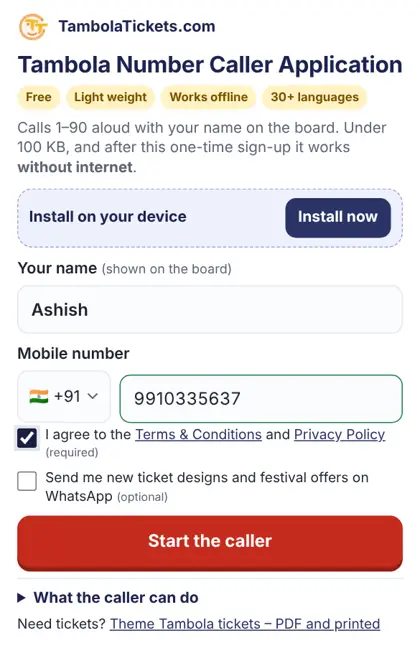
आफ्नो फोनमा tambolatickets.com/tambola-caller/ खोल्नुहोस्। एप स्टोरबाट केही पनि डाउनलोड गर्नुपर्दैन। आफ्नो नाम लेख्नुहोस् (यो बोर्डमा देखिन्छ, जस्तै “आशीषको तम्बोला”) र मोबाइल नम्बर भर्नुहोस्, सर्तहरूको बाकसमा टिक लगाउनुहोस् र Start the caller (कलर सुरु गर्नुहोस्) थिच्नुहोस्।
कलरलाई होम स्क्रिनमा थप्न इन्स्टल थिच्नुहोस्। त्यसपछि यो अरू कुनै पनि एपजस्तै खुल्छ र एयरप्लेन मोडमा पनि चल्छ – कमजोर नेटवर्क भएका ठाउँमा निकै काम लाग्ने।
चरण 2: नम्बर कसरी बोल्ने छान्नुहोस्
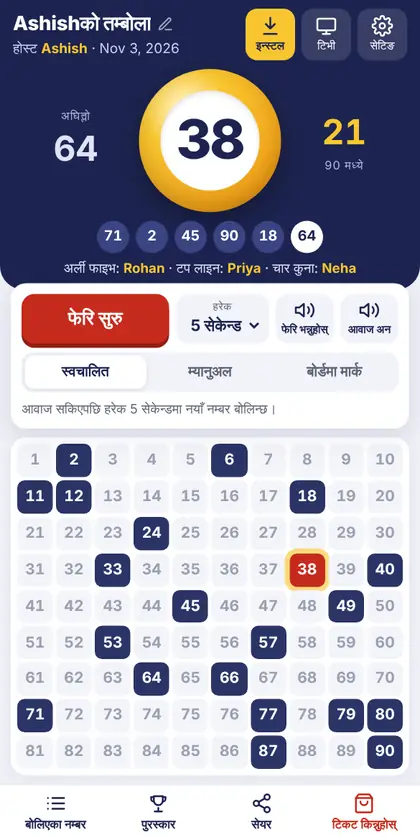
कन्ट्रोलको माथि भएका तीन मोडमध्ये एउटा छान्नुहोस्:
- स्वचालित – आवाज सकिएपछि एपले हरेक 3, 4, 5, 7 वा 10 सेकेन्डमा नयाँ नम्बर बोल्छ। अर्को नम्बर कहिले आउँछ भनेर काउन्टडाउनले देखाउँछ। कसैले दाबी गर्नेबित्तिकै रोक्नुहोस् थिच्नुहोस्।
- म्यानुअल – हरेक नम्बरका लागि अर्को नम्बर थिच्नुहोस्। बीचबीचमा आफ्नै कमेन्ट्री वा तुकबन्दी थप्न मन पराउनुहुन्छ भने यो नै उत्तम।
- बोर्डमा मार्क – बाकसबाट नम्बर आफैं निकाल्दै हुनुहुन्छ? बोर्डमा हरेक नम्बर थिचेर मार्क गर्दै जानुहोस्, रेकर्ड एपले राख्छ।
ठूलो पहेँलो बलमा पछिल्लो नम्बर देखिन्छ, बायाँतिर अघिल्लो नम्बर र दायाँतिर गन्ती (जस्तै 90 मध्ये 21)। तलको पट्टीमा पछिल्ला केही नम्बर देखिन्छन्, सबैभन्दा नयाँ दायाँतिर। फेरि भन्नुहोस् थिच्दा हालको नम्बर फेरि बोलिन्छ, र स्पिकर बटनले आवाज अन वा अफ गर्छ।
चरण 3: आफ्नो भाषा र आवाज छान्नुहोस्
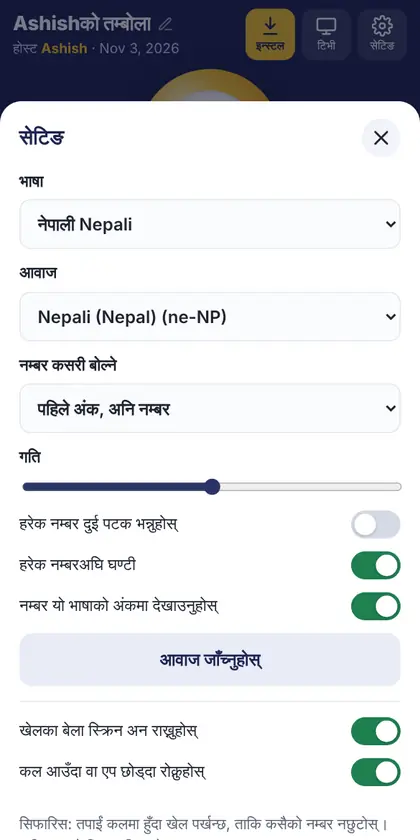
सेटिङ खोल्नुहोस् र 31 भाषामध्ये आफ्नो भाषा छान्नुहोस्। पूरै स्क्रिन त्यही भाषामा बदलिन्छ – बटन, पुरस्कार र बोर्डका अंकसमेत (जस्तै नेपालीमा १ २ ३)। तपाईं यी पनि छान्न सक्नुहुन्छ:
- नम्बर कसरी बोल्ने: “पहिले अंक, अनि नम्बर” (“चार, पाँच – पैँतालीस”) वा नम्बर मात्र। अंग्रेजीमा तम्बोलाका क्लासिक कलहरू पनि अन गर्न सकिन्छ।
- आवाजको गति, हरेक नम्बरअघि घण्टी, र ठूला हलका लागि हरेक नम्बर दुई पटक भन्नुहोस्।
- खेलका बेला स्क्रिन अन राख्नुहोस् र कल आउँदा वा एप छोड्दा रोक्नुहोस्, ताकि फोन उठाउँदा कसैको नम्बर नछुटोस्।
आवाज तपाईंको फोनकै स्पिच इन्जिनबाट आउँछ। तपाईंको भाषाको आवाज अझै छैन भने फोनको टेक्स्ट-टु-स्पिच सेटिङमा गएर इन्स्टल गर्नुहोस् (Android मा: Google Speech Services) र आवाज जाँच्नुहोस् थिच्नुहोस्।
चरण 4: बोर्डलाई टिभी वा ठूलो स्क्रिनमा देखाउनुहोस्
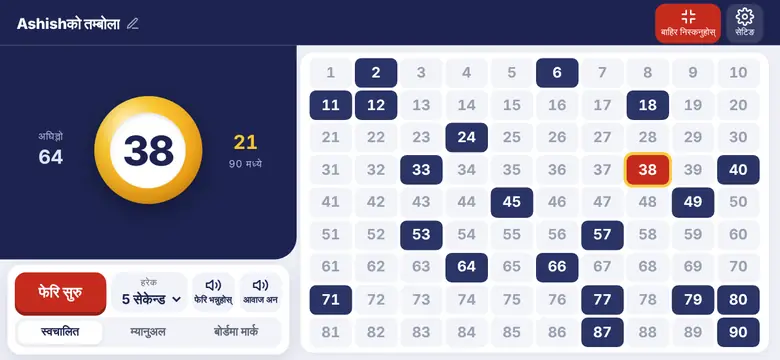
माथि टिभी थिच्नुहोस्। तपाईंले तीन विकल्प पाउनुहुन्छ:
- टिभीमा कास्ट गर्नुहोस् – उही Wi-Fi मा जोडिएको Chromecast वा स्मार्ट टिभीमा बोर्ड पठाउनुहोस्।
- यो फोनमा ठूलो स्क्रिन – फोन तेर्सो हुन्छ र पूरै स्क्रिनमा बोर्ड देखिन्छ। स्ट्यान्डमा राखिएको ट्याब्लेटका लागि एकदम उपयुक्त। फर्कन बाहिर निस्कनुहोस् थिच्नुहोस्।
- टिभी स्क्रिन नयाँ विन्डोमा खोल्नुहोस् – ल्यापटप HDMI बाट प्रोजेक्टर वा टिभीमा जोडिएको छ भने यो विन्डोलाई ठूलो स्क्रिनमा तानेर लैजानुहोस् र ल्यापटपबाटै नम्बर बोल्दै गर्नुहोस्।
चरण 5: पुरस्कार र विजेताहरूको हिसाब राख्नुहोस्
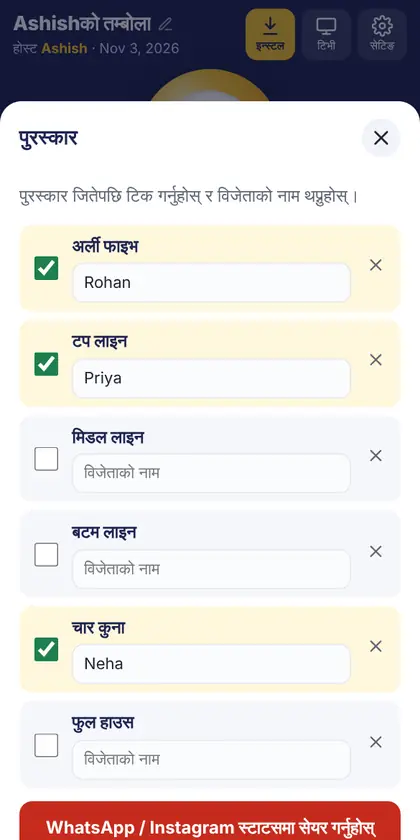
तल पुरस्कार थिच्नुहोस्। सामान्य पुरस्कारहरू पहिल्यै तयार छन् – अर्ली फाइभ, टप लाइन, मिडल लाइन, बटम लाइन, चार कुना, फुल हाउस र दोस्रो फुल हाउस – र तपाईं आफ्नै पुरस्कार थप्न वा नखेल्ने पुरस्कार हटाउन सक्नुहुन्छ। पुरस्कार जितेपछि टिक गर्नुहोस् र विजेताको नाम लेख्नुहोस्; विजेताहरू बलमुनि सबैले देख्ने गरी देखिन्छन्।
चरण 6: विजेताहरूलाई WhatsApp वा Instagram स्टाटसमा सेयर गर्नुहोस्
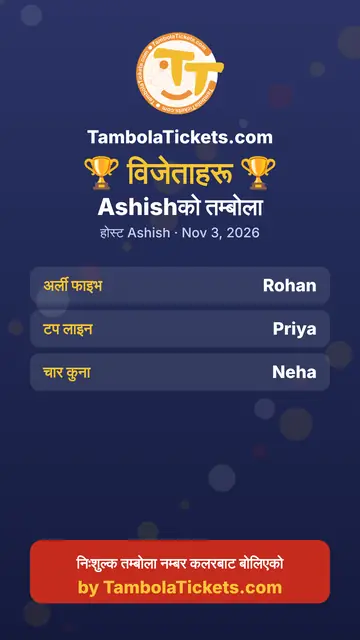
खेल सकिएपछि WhatsApp / Instagram स्टाटसमा सेयर गर्नुहोस् थिच्नुहोस्। एपले खेलको नाम, मिति र सबै विजेतासहित एउटा रंगीन विजेता कार्ड बनाइदिन्छ, जुन तुरुन्तै पोस्ट गर्न सकिन्छ। विजेताहरूको सूची WhatsApp सन्देशका रूपमा पनि पठाउन सकिन्छ, वा बोलिएका नम्बरहरूको सूची सेयर गर्न सकिन्छ।
थप उपयोगी सुविधाहरू
- इन्टरनेटबिना चल्छ: पहिलो पटक खोलेपछि कलर इन्टरनेटबिना चल्छ।
- खेल तपाईंको फोनमै सेभ हुन्छ: गल्तीले एप बन्द भए पनि फेरि खोल्दा तपाईंको खेल त्यहीँ हुन्छ।
- नोटिफिकेसनबाट नियन्त्रण: खेल चलिरहेका बेला फोनको नोटिफिकेसन बारबाटै खेल चलाउन, रोक्न वा अर्को नम्बर बोलाउन सकिन्छ।
- सेटिङबाट जुनसुकै बेला नयाँ खेल सुरु गर्नुहोस् – बोर्ड खाली हुन्छ र पुरस्कार रिसेट हुन्छन्।
रमाइलो तम्बोला खेलका लागि सुझाव
- पहिलो नम्बर बोल्नुअघि नै पुरस्कार र दाबीका नियम तय गर्नुहोस्। गलत दाबी (“बोगी”) गरेमा प्रायः त्यो टिकट उक्त पुरस्कारबाट बाहिर हुन्छ।
- 20–30 जनाको समूहका लागि स्वचालित मोडमा हरेक नम्बरमा 5 सेकेन्ड राख्नुहोस् – खेल रमाइलो पनि हुन्छ, कसैलाई हतार पनि हुँदैन।
- आफ्नो अवसरअनुसार थिम टिकट प्रयोग गर्नुहोस् – जन्मदिन, विवाह, तिहार–दिवाली, किटी पार्टी र अरू धेरै। हाम्रा डाउनलोड गर्न मिल्ने (PDF) तम्बोला टिकट केही मिनेटमै इमेलमा आइपुग्छन्, र हरेक टिकटमा फरक नम्बर हुन्छन्।
- खेलमा नयाँ हुनुहुन्छ? पढ्नुहोस् तम्बोला कसरी खेल्ने।
बारम्बार सोधिने प्रश्नहरू
के तम्बोला नम्बर कलर निःशुल्क छ?
हो। यो पूर्ण रूपमा निःशुल्क छ – न विज्ञापन, न एपभित्र कुनै खरिद।
के मैले कुनै एप डाउनलोड गर्नुपर्छ?
पर्दैन। यो तपाईंको ब्राउजरमा tambolatickets.com/tambola-caller/ मा चल्छ। एक पटक थिचेरै यसलाई होम स्क्रिनमा थप्न सकिन्छ, जसले गर्दा यो एपजस्तै खुल्छ।
के यो इन्टरनेटबिना चल्छ?
हो। पहिलो पटक खोलेपछि कलर, आवाज र बोर्ड – सबै अफलाइन चल्छन्।
यो कुन-कुन भाषामा बोल्छ?
31 भाषा: अंग्रेजी, हिन्दी, मराठी, गुजराती, बंगाली, तमिल, तेलुगु, कन्नड, मलयालम, पञ्जाबी, उर्दू, नेपाली, स्पेनिस, फ्रेन्च, जर्मन, पोर्चुगिज, इटालियन, डच, पोलिस, रुसी, टर्किस, अरबी, स्वाहिली, चिनियाँ, जापानी, कोरियाली, थाई, भियतनामी, इन्डोनेसियाली, मलय र फिलिपिनो।
के म यसलाई ल्यापटप वा टिभीमा प्रयोग गर्न सक्छु?
सक्नुहुन्छ। यो जुनसुकै फोन, ट्याब्लेट वा कम्प्युटरमा चल्छ, र बोर्डलाई टिभीमा कास्ट गर्न वा प्रोजेक्टरमा देखाउन सकिन्छ।